


Mange hevder at Chromebooks ikke er komplette maskiner, og de imøtekommer brukere med begrensede brukssaker. Helt ærlig stemmer dette til en viss grad. Imidlertid, med støtte for Android- og Linux -apper, har gapet stengt betydelig. Når det er sagt, er mangelen på Windows App -støtte fortsatt en flaskehals For brukere som ønsker å flytte fra en Windows -maskin til en Chromebook. Heldigvis endrer det seg også. Du kan nå kjøre Windows -apper på en Chromebook gjennom Linux -beholderen ved hjelp av vin. La oss gå videre og lære å installere og bruke Windows -apper på Chromebooks.
Hvordan installere vin 9.0 på Chromebook
Vi begynner med å installere den nyeste versjonen av Wine på Chromebook. I tilfelle du lurer på hva vin er, vel, Det er et kompatibilitetslag Det lar deg bruke Windows -apper i et Linux -miljø uten å gå gjennom emuleringsveien.
For å kutte ting kort, kjører det i utgangspunktet Windows -apper gjennom et kompatibilitetslag kalt vin, som fungerer inne i Linux -beholderen. Jeg vet at det virker en munnfull, men ikke bekymre deg for ytelsen er god og mer enn brukbar for lette applikasjoner.
La oss nå begynne med installasjonen av Wine 9.0 for å kjøre Windows 10 og 11 -apper på en Chromebook.
- Først, fortsett og sett opp Linux på Chromebooken din ved å følge vår koblede guide.
- Etter at Linux er installert, åpen terminal Fra appskuffen og kjør nedenfor-kommandoen for å legge til støtte for 32-biters apper.
sudo dpkg --add-architecture i386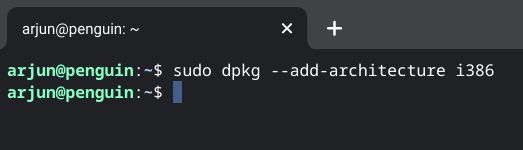
- Deretter kjører kommandoen nedenfor for å laste ned og legge til GPG -tasten for vin depot.
wget -nc https://dl.winehq.org/wine-builds/winehq.key && sudo apt-key add winehq.key
- Når du har gjort det, kjører kommandoen nedenfor til Legg til WineHQ til dine passende kilder liste.
echo "deb https://dl.winehq.org/wine-builds/debian/ bookworm main" | sudo tee /etc/apt/sources.list.d/wine_chrome_os_made_simple.list
- Neste, kjør denne kommandoen til oppdatering pakkene.
sudo apt update
22 Beste Linux -apper på Chromebook du bør bruke
- Til slutt, kjør den siste kommandoen, som vil installere Wine 9.0 på Chromebook. Denne prosessen vil ta litt tid, så hold tålmodigheten.
sudo apt install --install-recommends winehq-stable nemo winbind -y
- Når installasjonen er ferdig, skriv inn
winecfgI terminalen og trykk Enter -tasten. Dette ber deg om å installere flere filer som kreves for å kjøre Windows -apper gjennom vin. Ledeteksten kan vises flere ganger, så klikk “Installer” hver gang den vises.

- Kjør deretter kommandoen nedenfor for å opprette en vinmappe i hjemmekatalogen.
ln -s /home/$USER/.wine/drive_c /home/$USER/wine
- Til slutt, for å teste om du har installert Wine 9.0 med hell, løp
winecfgigjen og flytt til “Om ”Tab. Der har du det! Vin kjører på Chromebook uten problemer.

- Hvis skjermen Oppløsningen er for liten For deg, flytt til «grafikken» -fanen og endre skjermoppløsningen til 120 dpi eller hva som ser best ut for deg.

Hvordan installere Windows -apper på Chromebook
Nå som du har satt opp Wine 9.0, er det på tide å installere og kjøre en Windows -app på Chromebook. Her skal jeg for eksempel vise deg hvordan du installerer Irfanview – en populær bildeviser – på Chromeos. La oss se på trinnene:
- Først, Last ned 64-biters EXE-filen (av et hvilket som helst Windows-program).
- Flytt EXE -filen til Linux -fileseksjonen.
- Deretter høyreklikk på EXE-filen på Chromebook.
- Velg åpent med -> Vin Windows -programlaster.

- Det vil åpne installasjonsveiviseren. Nå kan du enkelt installere Windows -appen på Chromebook fra GUI -grensesnittet.

- Etter installasjonen åpner du «vin» -mappen i «Linux -filer».

- Her finner du fil-katalogstrukturen som ligner på Windows. Nå, sjekk hvor programmet er installert, enten i programfilene eller programfilene (x86) mappen.
- Når du har funnet riktig mappe, åpner du den og Finn
.exefil.

- For eksempel er «i_view32.exe» exe -filen jeg trenger å kjøre for å starte irfanview.
- Høyreklikk på den og velg Open With -> Wine Windows Program Loader.

Der går du! Du kan nå bruke Windows -apper på Chromebook med letthet. Du må gjenta dette trinnet hver gang du vil starte en Windows -app.

Så det var vårt dype dykk i hvordan du kan kjøre Windows -apper på en Chromebook ved hjelp av Wine 9.0. Som det er tydelig i denne opplæringen, fungerer Windows 10 og 11 apper ganske bra gjennom Linux -beholderen på Chromeos. Blant andre apper prøvde vi IDM, Notisblokk ++ og VLC også.
Så gå videre og prøv dine favoritt Windows -apper på Chromebook. Og hvis du er interessert i å spille på Chromeos -enheten din, kan du lære å spille Steam Games på Chromebook. Til slutt, hvis du står overfor noen problemer, gi oss beskjed i kommentarfeltet nedenfor.
Støtt vårt arbeid ❤️
Hvis du likte denne artikkelen, vurder å gi en tips for å hjelpe oss med å fortsette å publisere kvalitetsinnhold.
