


I motsetning til tidligere, trenger du ikke lenger systemtunere og optimalisatorer for Windows 11. Microsoft har optimalisert Windows 11 -brønn. Når det er sagt, hvis du er en strømbruker, vil du tett kontrollere PC -opplevelsen din og få den beste ytelsen ut av maskinen. Heldigvis lar Wintoys deg finjustere Windows 11-opplevelsen ved å bringe alle de viktige systeminnstillingene og verktøyene til ett sted. Det er et fantastisk verktøy, og jeg Elsker å bruke Wintoysspesielt på nye maskiner. Med det i bakhodet, la oss gå foran og utforske de fremtredende funksjonene.
Wintoys: Et moderne kontrollpanel for Windows 11
Mens Microsoft migrerer innstillinger og verktøy for kontrollpanel til innstillingsappen på Windows 11, føler strømbrukere at innstillingsappen mangler systemadministrasjonsverktøy og avanserte funksjoner. Gå inn i Wintoys (Last ned), a Moderne kontrollpanelutskiftning For Windows 11. Det er en vakkert designet app med Winui 3 -elementer og fungerer som et sentralt knutepunkt for å finpusse nøkkelinnstillinger og administrere PC -en din uten problemer.
Hjemmesiden viser systeminformasjon på en brukervennlig måte med forskjellige systemkort. Du kan sjekke ut detaljer om hovedkortet, prosessoren, grafikkortet, minnet, Windows -versjonen og mer her. Nylig lærte vi at Microsoft redesigner “Om” -siden På Windows 11 med vennlige kort, som jeg tror sannsynligvis er inspirert av Wintoys ‘UI.
Hvordan sjekke CPU -temperaturen i Windows 11 (6 metoder)
Bortsett fra det, som det gamle kontrollpanelet, kan du kjøre Windows System Assessment Tool og få en Windows Experience Index (WEI) -poeng ved hjelp av Wintoys. Den lar deg evaluere hvordan Windows 11 PC -ene totalt sett presterer. Videre kan du overvåke apper, prosesser, tjenester, CPU, GPU og minnebruk. Det beste er at Wintoys bringer en Realtids Internett-hastighetsmåler også. På en måte fungerer det også som et solid alternativ til oppgavelederen på Windows 11.
Avinstaller apper med Wintoys
Wintoys har en dedikert «Apps» -del der du kan filtrere apper og avinstallere dem raskt. Den lar deg til og med fjerne systemapper og pakker. Generelt, i innstillingsappen, «Avinstaller”Alternativet er gråtonet for systemapper, men det er ikke tilfelle med Wintoys. Du kan ganske enkelt klikke på 3-punkts-ikonet og fjerne appen med en gang.
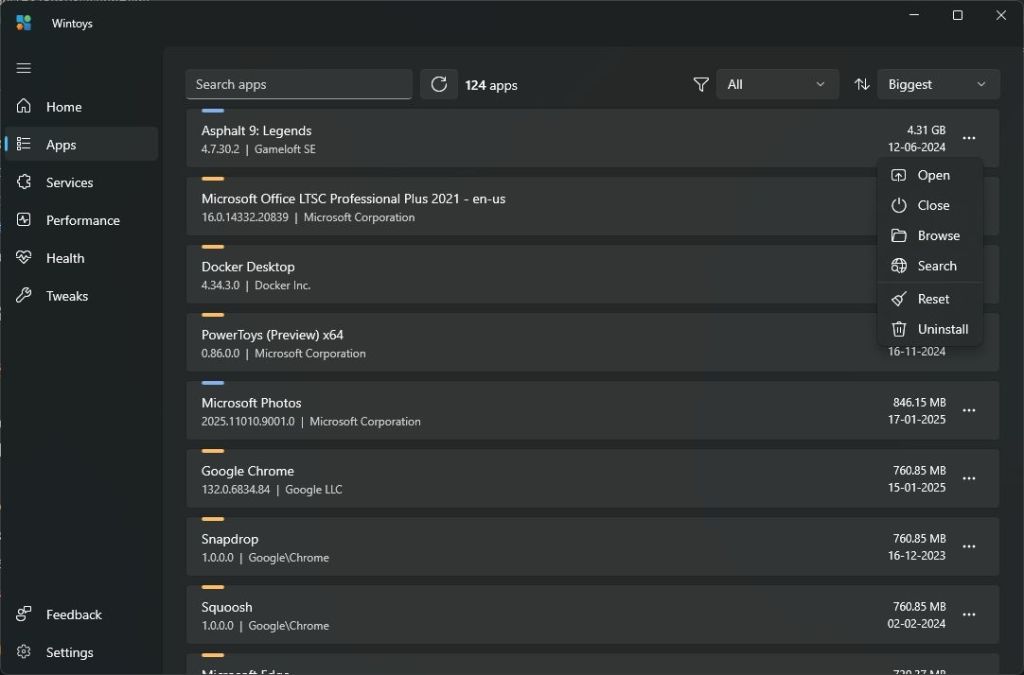
Det viktige er at det lar deg raskt åpne programmappens plassering, selv for MSIX -pakker, noe som er nyttig. For ikke å nevne, du kan filtrere apper basert på lagring av brukt, navn og installasjonsdato. Bortsett fra det, kan du separat liste ut Win32 og Microsoft Store -apper og fjerne programmer som du ikke lenger bruker.
Hvordan avinstallere Microsoft Edge
Administrer Windows -tjenester trygt
Foruten aktive apper, kjører mange tjenester på vinduer i bakgrunnen. Noen av disse tjenestene kan konsumere maskinvareressurser og bremse PC -en. Mens du kan deaktivere tjenester på Windows 11, har Microsoft gjort prosessen unødvendig kompleks for generelle brukere. Du ville ikke vite hvilken tjeneste som er kritisk for operativsystemet og hvilke som er unødvendige.

Heldigvis løser Wintoys dette ved å definere unødvendige tjenester (grønn etikett) som «trygt å deaktivere» for Windows 11 PC. Du kan lære om hver tjeneste, velge dem alle i partier og deaktivere dem med en gang. Du kan til og med Filtrer ut «ubrukelige» tjenester og slå dem av fra å løpe i bakgrunnen. I tillegg kan du liste over tredjeparts tjenester, Microsoft-relaterte tjenester, aktive tjenester og mer.
Totalt sett gjør Wintoys hele prosessen med å administrere tjenester på Windows 11 sømløs og enkel.
Forbedre Windows 11 -ytelsen med Wintoys
Wintoys har en «Ytelse”Tab som huser viktige systeminnstillinger for å forbedre Windows 11 -ytelsen. Med et enkelt klikk kan du endre strømmodus på Windows 11 for å låse opp den endelige ytelsen. Deretter kan du aktivere «maskinvareakselerert GPU -planlegging», som gjør at GPU -planleggingen mellom applikasjoner er mer effektive. Selvfølgelig krever det nyere GPU -kort med støtte for WDDMV2.7 -driveren (eller senere).

Etter det kan du velge å deaktivere VBS for å forbedre spillytelsen på Windows 11. Imidlertid foreslår jeg at du holder den på siden den blokkerer ikke -tillitsfulle drivere og holder PC -en din sikker. Deretter kan du deaktivere oppstartsapper, bakgrunnsapper, aktivitetshistorikk og mer. Hvis du har en lav-end PC, kan du redusere visuelle effekter for bedre ytelse og slå av søkeindeksering også.

Når det gjelder spillere, kan du justere innstillinger for spillmodus, bakgrunnsopptak og Windows Mode -optimaliseringer. Du kan også deaktivere Superfetch Tjeneste, som ofte forårsaker bruk av høy disk på Windows 11. I utgangspunktet, under Wintoys Performance -fanen, finner du alle viktige systeminnstillinger som kan forbedre Windows 11s ytelse betydelig.
Forbedre Windows 11 Health med Wintoys
I henhold til «helse» -delen i Wintoys, finner du viktige systeminnstillinger for å holde datamaskinen lydhør og sunn over tid. Du kan aktivere rask oppstart og dvalemodus for raskere oppstartstid, selv etter en full nedleggelse. Deretter kan du slå på stasjonsoptimalisering for periodisk tilbaketrekning av disken og gjøre det mulig for lagringssans for å rydde opp midlertidige filer, og mer.

Det beste med Wintoys er at du kan løpe Kommandolinjeverktøy som DISM, SFC og Chkdsk og reparerer PC -en ved å bruke GUI -grensesnittet. Ingen grunn til å starte terminalen og kjøre kommandoene manuelt. Etter det kan du kjøre en minnediagnostikk for å se etter minnelaterte problemer. Du kan også slette søppelfiler og hurtigbuffer for å frigjøre lagring øyeblikkelig.

Dessuten lar Wintoys deg deaktivere Windows -oppdateringer og oppdateringer av bakgrunnsappen. En unik funksjon er at du kan oppdage hvilken planlagt oppgave er å vekke PCen din fra søvn og avslutte den oppgaven med en gang. Til slutt kan du starte grafikkdriveren på nytt hvis PC -en fryser og gjenoppbygger ikonene cache hvis oppgavelinjeikonene mangler eller uskarpe.
Essential Wintoys Tweaks
Wintoys tilbyr flere systemjusteringer for å forbedre den generelle Windows 11 -opplevelsen. Du kan gjenopprette den klassiske kontekstmenyen på Windows 11 med et enkelt klikk og fjerne Bing -søkeresultater fra Start -meny -søket. Det lar deg også forbedre personvernet ved å deaktivere tjenester som telemetri, plassering, kamera på låseskjermen osv.

Deretter kan du deaktivere annonser på Windows 11, for eksempel tips om låseskjerm, foreslåtte varsler, Windows velkomstopplevelse, skreddersydde opplevelser og mer. Til slutt kan du vise klokken med sekunder, aktivere Gud -modus på Windows 11, slå på museakselerasjon, etc. Det er mange slike justeringer i Wintoys for å forbedre PC -opplevelsen, og du trenger ikke å spille med registerinnstillinger eller gruppe Politikk. Alt er bare et klikk unna.
Det jeg spesielt liker med Wintoys er at det huser systeminnstillinger og verktøy som er trygge å bruke og har blitt testet mye. Det er en enkel å bruke fusjon av Windows -innstillinger, kontrollpanel, oppgavebehandling og forskjellige Windows -verktøy. Hvis du bare trenger ett verktøy for å enkelt tilpasse og administrere Windows 11 -PC -en, ville Wintoys være mitt beste valg sammen med Powertoys, blant alle systemtunerne der ute.
Støtt vårt arbeid ❤️
Hvis du likte denne artikkelen, vurder å gi en tips for å hjelpe oss med å fortsette å publisere kvalitetsinnhold.
