


Microsoft Edge er en funksjonsrik nettleser, men standardinnstillingene tilbyr ikke den beste opplevelsen for brukere. Det er mange områder der Edge kan fungere bedre for deg ved å bare finpusse innstillingene. Du kan forbedre personvernet ditt, øke nettleserytelsen, tilpasse brukergrensesnittet etter din smak og forbedre produktiviteten, blant annet. Vi har samlet en liste over Microsoft Edge -innstillingene du bør endre for å få mest mulig ut av standard nettleseren på Windows 11/10.
1. Aktiver streng sporingsforebygging i kanten
Først og fremst bør du aktivere «streng» sporingsforebygging i Microsoft Edge til blokkerer alle slags trackere og skript på nettet. I motsetning til balansert og grunnleggende, blokkerer den strenge modusen et flertall av trackere inkludert skadelige som vises som annonser og medieinnhold, men inkluderer en tracker eller skript for å spore nettaktiviteten din.
For å aktivere streng sporingsforebygging, åpne innstillinger fra den trepunkt-menyen øverst til høyre. Under, «Personvern, søk og tjenester», velger du «streng» modus. Det er det.
2. Slå på skremmende blokkering i kanten
Microsoft nylig introdusert En AI-drevet «skremmerblokkering» på kanten, som beskytter PC-en din mot fullskjerms skremmer-popup-vinduer. Denne typen popup-annonser viser ofte alarmerende meldinger med aggressiv lyd, og advarer deg om at datamaskinen din har blitt hacket. Det kaprer også tastaturet og ber deg ringe et supportnummer eller laste ned ondsinnet ekstern programvare for å løse problemet.
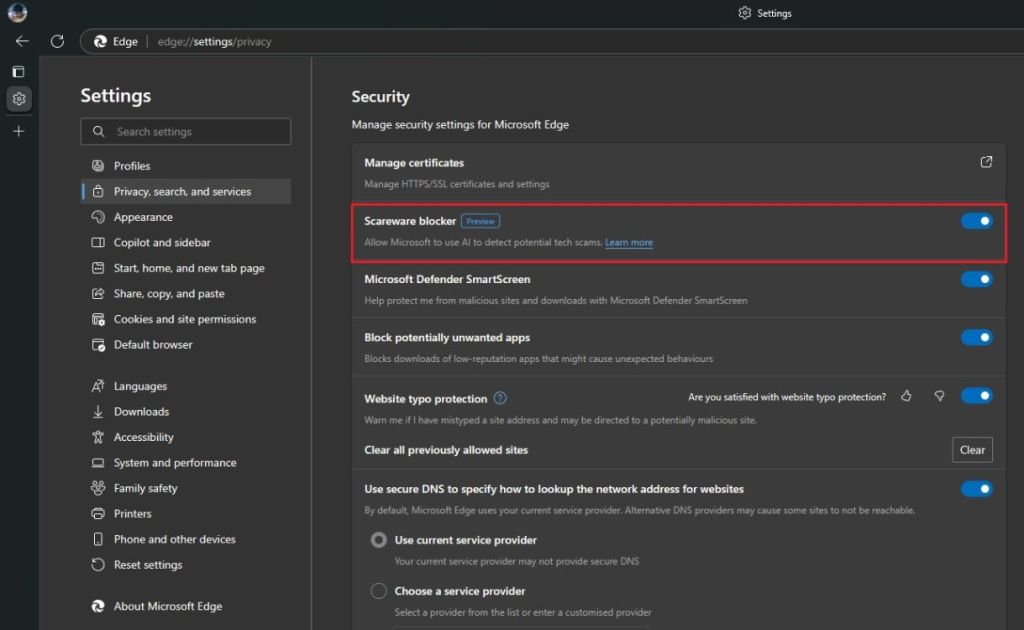
Microsoft bruker ML-modeller på enheter for å oppdage slike skissete nettsteder på kanten og beskytte deg mot online-svindel. Hver gang slike nettsteder blir oppdaget, vil Edge gå ut av fullskjermmodus og gi kontrollen tilbake til brukeren og informere brukeren om mistenkelig aktivitet. Overraskende nok er Scareware -blokkering deaktivert som standard, gitt at det er en viktig funksjon.
For å aktivere Scareware -blokkering på kanten, åpne innstillinger og gå til «Personvern, søk og tjenester.» Nå, bla nedover og aktiver «Scareware Blocker» under sikkerhet.
3. Endre standard søkemotor i kanten
Microsoft har gjort det vanskeligere å endre standard søkemotor på kanten. Selskapet ønsker at brukere skal holde seg til Bing -søkemotoren, nå med Copilot. Innstillingen er begravet dypt under «søk og tilkoblede opplevelser», noe som gjør det vanskeligere for brukerne å finne den avgjørende innstillingen.
Likevel kan du ganske enkelt gå til edge://settings/search og endre søkemotoren til Google eller DuckDuckGo.

Du kan også prøve det nye chatgpt -søket som standard søkemotor på kanten. Sørg for å endre nye fanesøk for å «adressefelt» i neste rullegardinmeny.
Chatgpt Search vs Google Search: Openais søkemotor kommer til kort
4. Deaktiver Copilot sidefelt i kanten
Mens Microsoft har ringt på å trykke på Copilot til Edge -brukere, vises Copilot -knappen fremdeles ved siden av menyen. Noen brukere foretrekker ikke å bruke Copilot, derfor ønsker å fjerne knappen for et renere utseende. Du kan endre denne innstillingen i Microsoft Edge og deaktivere Copilot -sidefeltet helt.

Beklager Microsoft, å integrere en chatbot gjør ikke en ‘AI -nettleser’
Lim inn edge://settings/sidebar inn i adresselinjen og treff Enter. Her, deaktiver vekslingene ved siden av “Vis sidefelt -knapp” og “Vis alltid sidefelt”. Dette vil slå av Copilot i kanten.
5. Gjør hjemmesiden renere i kanten
Min største grep med Microsoft Edge er at den prøver å skyve flere ubrukelige søppel på hjemmesiden din, inkludert nyhetsfeed, widgets, innhold, værinformasjon og hva ikke. Alt jeg vil ha er en ren skifer for å bla gjennom nettet uten distraksjoner. Så min anbefaling nummer én ville være å stille inn hjemmesidenes innstillinger i Edge for å gjøre det absolutt søppelfritt.

Du kan klikke på Cogwheel -ikonet i Edge på en ny fane, og slå av raske lenker, widgeter, nyhetsfeed, vær og bakgrunnsbilde. Dette vil gjøre hjemmesiden renere, og du kan fokusere på arbeidet ditt uten at noe innhold blir kastet i ansiktet ditt.
6. Blokker tredjeparts informasjonskapsler i kanten
Til tross for at du bruker den «strenge» sporingsforebyggende modus i kanten, blokkerer ikke nettleseren tredjeparts informasjonskapsler. Du må endre denne innstillingen manuelt i Edge for å blokkere nettsteder fra å lagre tredjeparts informasjonskapsler. Tredjeparts informasjonskapsler er ikke relatert til nettstedets kjernetjeneste, og den brukes hovedsakelig til å spore brukerens nettaktivitet.

Så gå til edge://settings/content/cookies og slå på «blokkering av tredjeparts informasjonskapsler». Du er ferdig.
7. Deaktiver nettlesing av data
Jeg hater absolutt at Microsoft prøver å migrere nettleserdataene dine fra andre nettlesere til Edge. Hvis du ikke er forsiktig under oppsettet, synkroniserer Edge -nettleseren automatisk nettleserhistorikken din, bokmerker, passord, informasjonskapsler og andre data fra andre nettlesere som Chrome.

Hvis du vil forhindre at Edge synkroniserer nettleserdataene i andre nettlesere, må du endre denne avgjørende kanten. Kopier og lim inn edge://settings/profiles/localBrowserDataShare inn i adresselinjen og trykk Enter. Nå, bare deaktiver vekslingen ved siden av “Del surfedata med andre Windows -funksjoner”.
8. Slå av bakgrunnsapper og utvidelser
Dette er en avgjørende Microsoft Edge -innstilling som du må endre for å frigjøre systemressurser på datamaskinen din. Merker du at selv når du er i nærheten, fortsetter den å løpe i bakgrunnen på PC -en din? Det er fordi forskjellige utvidelser og webapper drevet av Microsoft Edge kjører i bakgrunnen.

Du kan veksle av alternativet «Fortsett å kjøre bakgrunnsutvidelser og apper når Microsoft Edge er lukket» under «System and Performance» for å deaktivere det.
Alternativt kan du ta turen til edge://settings/system og deaktiver vekslingen direkte. Dette vil forhindre at utvidelser og webapper kjører i bakgrunnen etter at du er i nærheten.
9. Forbedre personvernet i kanten
I tilfelle du ikke er klar over, bruker Microsoft dine Edge -nettleserdata som nettleserhistorikk, nettaktivitet, favoritter, nettinnhold og mer for å vise deg målrettede annonser. I tillegg til dette, kan nettlesingdataene dine brukes av Microsoft til Vis kuraterte nyheter, shoppinganbefalingerog mer.

Hvis du ikke vil at Microsoft skal bruke dine private nettleserdata til annonseformål, kan du endre denne innstillingen i kanten. Under “Personvern, søk og tjenester”, slå av funksjonen “Personalisering og reklame”. I tillegg må du deaktivere «Søk og tjenesteforbedring» -kobling for å forbedre ditt personvern på nettet.
10. Blokker media autoplay i kanten
Ofte kommer vi over nettsteder der lyd eller video spiller automatisk og forstyrrer brukeropplevelsen totalt. Media Autoplay bruker også mer ressurser og båndbredde og bremser datamaskinen din. Heldigvis tilbyr Microsoft Edge en innstilling der du ganske enkelt kan slå av media autoplay for nettsteder.

Bare ta turen til «Media AutoPlay» under innstillingen «Cookies and Site Permissions» og velg «Blokk» fra rullegardinmenyen.
11. Blokkvarsler
Nettleservarsler er sjelden nyttige. Hvis du ikke bruker WhatsApp eller lignende meldingsapper i Edge, er det bedre å blokkere varsler helt. Tross alt brukes nettleservarsler for det meste av svindler nettsteder for å bombardere brukere med advarsler, spam og uendelige varsler. Det hjelper deg også å fokusere og redusere avbrudd.

For å blokkere varsler i kanten, åpne edge://settings/content/notifications og slå av den første vippingen. Nå vil ikke nettsteder kunne sende varslingsforespørsler til deg.
12. Tilpass musebevegelser i kanten
Endelig er musegest en viktig innstilling du bør konfigurere i Microsoft Edge for å forbedre produktiviteten din. Nettleseren lar deg tildele forskjellige musebevegelser for forskjellige handlinger. Du kan velge gester for å lukke fanen, åpne en lukket fane på nytt, oppdatere siden, bytte mellom faner og mer.

Bare gå til edge://settings/mouseGesture og tilordne gester etter din smak. Det kan utgjøre massevis av forskjell når du navigerer i flere faner i kanten.
Så dette er Microsoft Edge -innstillingene du bør endre for å forbedre den generelle nettleseropplevelsen. Mens jeg fremdeles foretrekker Google Chrome, er Microsoft Edge en utmerket nettleser med noen pene funksjoner. Det krever ganske enkelt noe innstilling for å få frem den beste ytelsen ut av nettleseren.
Mens vi er det, kan du gå gjennom listen over de beste Microsoft Edge -flaggene for å prøve nye og spennende funksjoner. Er det noen andre innstillinger du foreslår å endre for å optimalisere opplevelsen? Gi oss beskjed i kommentarene nedenfor.
Støtt vårt arbeid ❤️
Hvis du likte denne artikkelen, vurder å gi en tips for å hjelpe oss med å fortsette å publisere kvalitetsinnhold.
